
目录
在蜂窝网络、共享网络或移动中的网络环境下浏览赛事信息,页面响应会同时受到信号质量、网络拥堵、设备性能、浏览器状态和系统权限等因素影响。出现加载慢、列表未刷新、图片空白或局部组件显示不完整,并不一定意味着问题只出在单一环节。按照下面的顺序完成排查,通常能更快定位可自行处理的原因,也能让后续反馈更有参考价值。
加载体验受哪些终端和网络因素影响
移动端赛事页面加载并非只取决于信号格数。信号较弱时,图片、数据组件和页面资源可能需要更长时间取得;即使信号看似正常,网络覆盖切换、公共网络限制、短时拥堵或设备后台策略,也可能造成刷新延后或内容显示不全。
页面本身的内容类型同样会带来差异。包含较多图片、动态数据模块或多个赛事列表的页面,通常比纯文字页面需要更多网络请求和设备资源。不同机型、系统版本、浏览器内核及已安装应用的运行状态不同,实际体验也会有所差别。因此,不宜根据一次短暂卡顿直接判断问题来源。
先区分常见现象
| 现象 | 可优先检查的方向 |
|---|---|
| 页面长时间停在加载状态 | 信号强度、当前网络是否可用、网络切换情况 |
| 赛事信息未及时显示 | 手动刷新、缓存状态、网络工具或后台限制 |
| 图片或局部组件空白 | 网络稳定性、浏览器版本、缓存与内容拦截设置 |
| 切换页面后反复出现相同问题 | 应用或浏览器更新、系统数据权限、可复现条件 |
如果你希望了解数据从采集到终端页面呈现时可能出现的更新时间差异,可阅读如何看懂体育赛事数据延迟,将“数据尚在更新”和“页面无法正常加载”这两类情况分开判断。
优先使用官方入口
建议始终通过乐鱼体育的官方网页入口或官方发布的移动端入口访问服务。请不要从来源不明的网页、第三方转链或非官方安装包进入,这类途径可能使用了过期页面、异常跳转或不兼容版本,既影响内容显示,也不利于后续排查。若系统或浏览器提示版本过旧,应优先在官方应用商店或浏览器的正规更新渠道完成更新。

六步完成基础排查
建议一次只调整一个因素,每完成一步后重新打开同一页面观察。这样可以避免多个改动同时进行,导致难以判断究竟是哪项操作改善了体验。
第一步:检查信号与网络状态
先确认设备是否处于稳定的蜂窝网络或已正常连接的无线网络中。若正在乘车、移动于室内外边界或位于网络覆盖变化较大的区域,网络可能频繁切换。可以等待网络稳定后,关闭页面再重新进入;如使用无线网络,也可检查是否需要完成认证页面或是否存在连接无互联网的提示。
- 观察信号和网络图标是否持续变化。
- 尝试打开一个普通网页,确认并非仅当前页面无法访问。
- 避免在网络刚切换完成的瞬间连续重复刷新。
第二步:切换网络并重新打开页面
在安全且可用的前提下,可从蜂窝网络切换至可信无线网络,或从无线网络切换至蜂窝网络,再重新访问同一页面。切换后建议完全关闭当前页面或应用后再次打开,而不是只停留在已有加载状态中反复点击。
公共网络的可用性会受连接人数、认证规则和访问策略影响。若问题只在某一个公共网络中出现,而切换到其他正常网络后恢复,记录这一差异即可,无须将其简单归因于页面本身。
第三步:关闭代理或异常网络工具
部分代理、流量压缩、内容过滤、广告拦截或网络加速工具,可能改变资源请求路径或拦截页面所需组件。若设备启用了此类工具,可在确认自身网络设置后暂时关闭,再重新加载页面进行对比。
完成测试后,如确实需要继续使用相关工具,建议查看其规则设置,避免对网页资源、脚本或图片请求进行不必要的限制。不要为了排查问题安装来源不明的网络工具或修改系统中不熟悉的配置。
第四步:更新应用或浏览器
旧版应用和浏览器可能缺少对部分网页功能、缓存机制或安全连接的适配。请检查正在使用的应用或浏览器是否有可用更新,并在官方应用商店或设备自带更新渠道完成升级。更新后重新启动应用或浏览器,再访问页面。
如果你在应用内置浏览器中遇到显示异常,也可在官方网页入口使用设备上的主流浏览器进行一次对照访问。对照结果有助于判断问题是否与特定浏览器环境有关。
第五步:清理缓存并重新登录
浏览器或应用缓存能提升重复访问速度,但过期或异常缓存有时会导致旧内容未刷新、样式错乱或组件显示不完整。可按照设备系统提供的方式清理浏览数据或应用缓存,然后重新打开页面;如页面需要登录,再完成正常登录流程。
清理缓存可能同时移除部分已保存的页面偏好或登录状态。操作前请确认自己记得必要的登录信息,并只使用系统设置或应用内提供的正规清理功能。
第六步:检查省电和后台数据限制
为了延长续航,系统省电模式、低数据模式或后台数据限制可能降低页面自动刷新频率,限制图片加载,或在应用切换到后台后暂停网络活动。请在设备设置中查看当前应用或浏览器的数据与电池权限,确认没有开启不符合使用需要的严格限制。
- 暂时退出极端省电模式后,重新进入页面测试。
- 确认应用或浏览器允许使用蜂窝数据。
- 如需后台接收更新,检查是否关闭了相关后台活动权限。
- 完成测试后,可根据自己的流量和续航需求恢复原有设置。

何时需要向支持团队提交环境信息
完成上述基础排查后,如果同一现象仍能在相同条件下稳定复现,例如每次打开某个页面都会长期加载、特定组件持续空白,或在多个正常网络下均出现相同显示异常,就适合向支持团队反馈。清晰的环境信息能减少来回确认时间,也有助于技术人员复核问题。
反馈时请描述客观现象,而不是只写“打不开”。例如,可说明“在蜂窝网络下进入某赛事页面后,列表显示但图片区域持续空白;切换至无线网络并清理缓存后仍可复现”。请勿在反馈中提交密码、验证码或其他不必要的账户敏感信息。
可直接使用的反馈清单
| 信息项 | 建议填写内容 |
|---|---|
| 设备型号 | 手机或平板的具体型号 |
| 系统版本 | 设备当前系统版本号 |
| 访问方式 | 官方应用或浏览器名称及版本 |
| 网络类型 | 蜂窝网络、家庭无线网络或公共网络 |
| 发生时间 | 尽量精确到日期和大致时段 |
| 问题页面与现象 | 页面名称或链接、加载慢、未更新、图片空白等表现 |
| 已完成的排查 | 例如已切换网络、更新版本、清理缓存、检查系统限制 |
如问题会间歇出现,可记录它出现时的网络类型、设备状态和操作步骤;若问题无法复现,也可说明发生频率和最后一次发生时间。通过可用的官方支持渠道提交这些信息后,支持团队才能结合具体环境进一步协助判断。
简要结论:移动网络下的浏览体验会随设备、网络和页面内容而变化,没有适用于所有环境的固定加载速度。先按“信号—网络切换—网络工具—版本—缓存—系统限制”的顺序处理,再在问题稳定复现时提交完整环境信息,是更高效也更安全的处理方式。
Related Insights
相关阅读
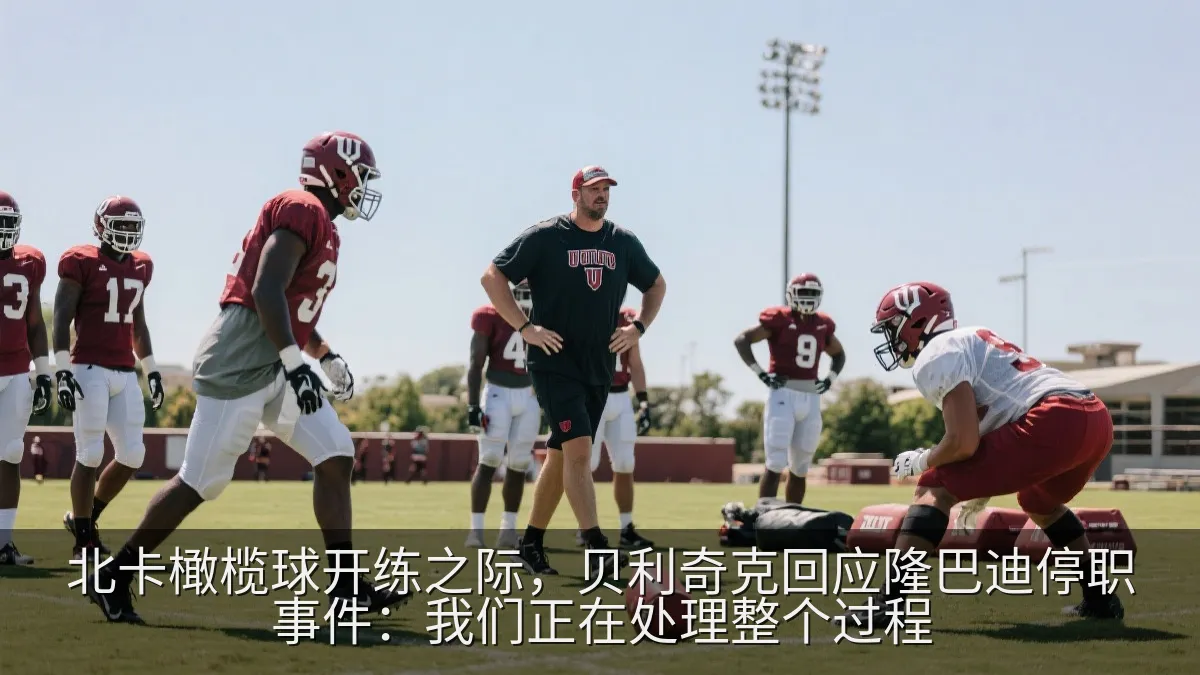
北卡橄榄球开练之际,贝利奇克回应隆巴迪停职事件:我们正在处理整个过程
北卡罗来纳大学宣布总经理迈克尔·隆巴迪带薪行政停职并启动调查后,主教练比尔·贝利奇克表示...

定义赞德沃特F1告别与回归的五个荷兰大奖赛时刻
从格雷厄姆·希尔的首胜、詹姆斯·亨特的弱旅奇迹,到尼基·劳达的谢幕胜利与马克斯·维斯塔潘在...

NASSR FC与HUMAIN达成战略赞助合作,AI将进入精英足球应用场景
NASSR FC宣布HUMAIN成为俱乐部2026—2027赛季官方主要赞助商。合作涵盖领衔球衣赞助、新训练中...

越南队与泰国同组,出战2026年FIFA东盟杯Division 1
国际足联公布2026年FIFA东盟杯分组,越南国家队被列入Division 1 B组,将与泰国、菲律宾和巴...